用戶端
在本教程中,您將擴展 Claude Desktop 的功能,使其能夠讀取計算機的文件系統、寫入新文件、移動文件,甚至搜索文件。
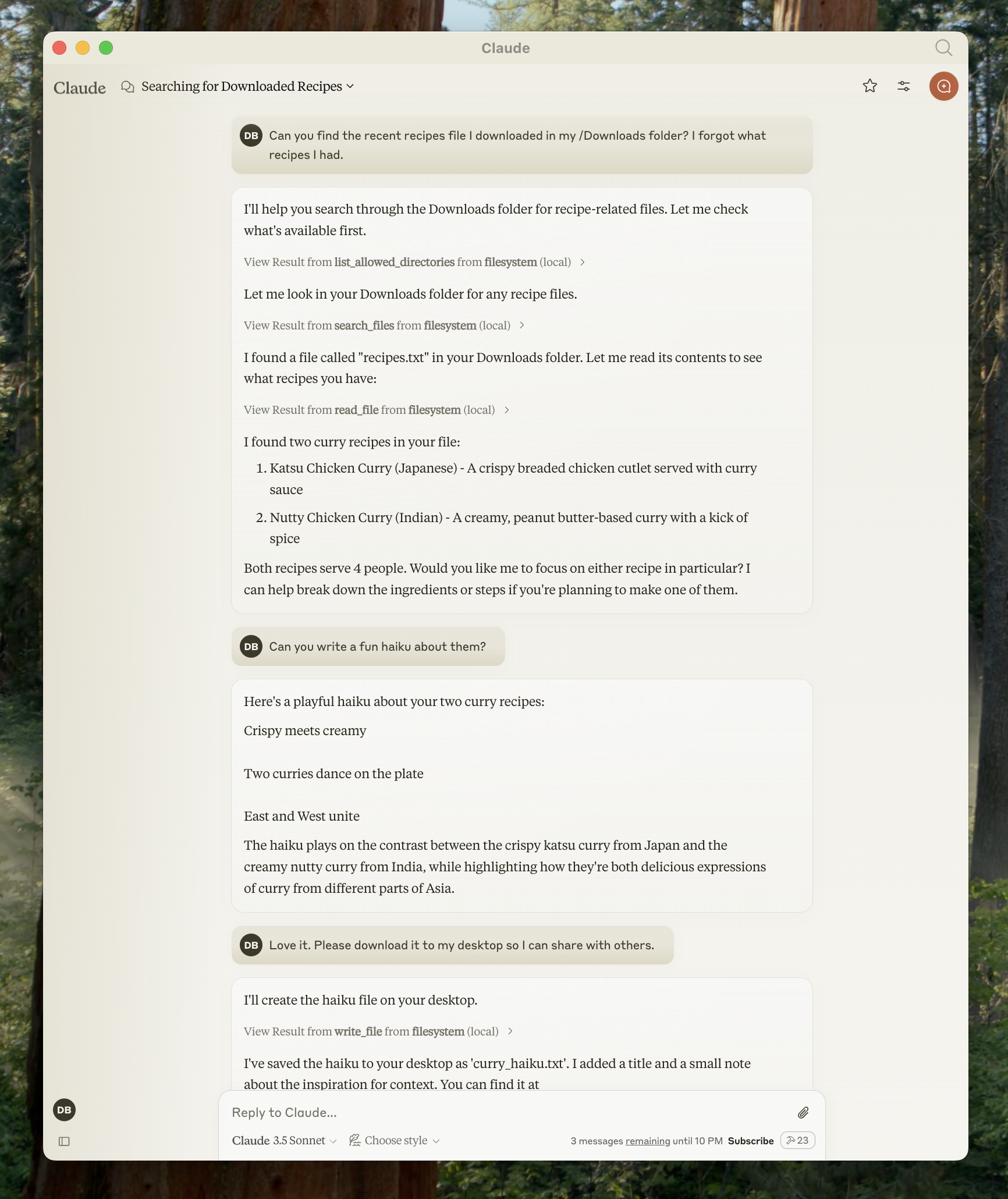
別擔心 — 在執行這些操作之前,它會徵求您的許可!
1. 下載 Claude Desktop
首先下載 Claude Desktop,選擇 macOS 或 Windows 版本。(Claude Desktop 目前尚不支持 Linux。)
按照安裝說明進行操作。
如果您已經安裝了 Claude Desktop,請確保它是最新版本 — 點擊電腦上的 Claude 菜單並選擇"檢查更新…"
為什麼選擇 Claude Desktop 而不是 Claude.ai?
2. 添加文件系統 MCP 服務器
要添加這個文件系統功能,我們將安裝一個預構建的 文件系統 MCP 服務器。這是 Anthropic 和社區創建的數十個服務器之一。
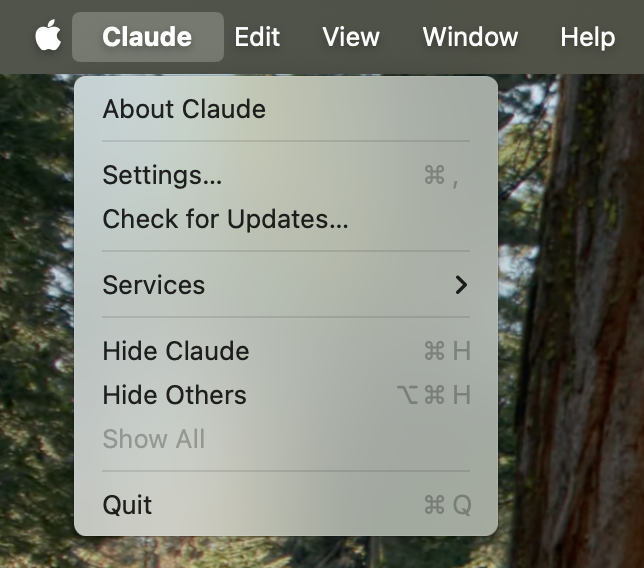
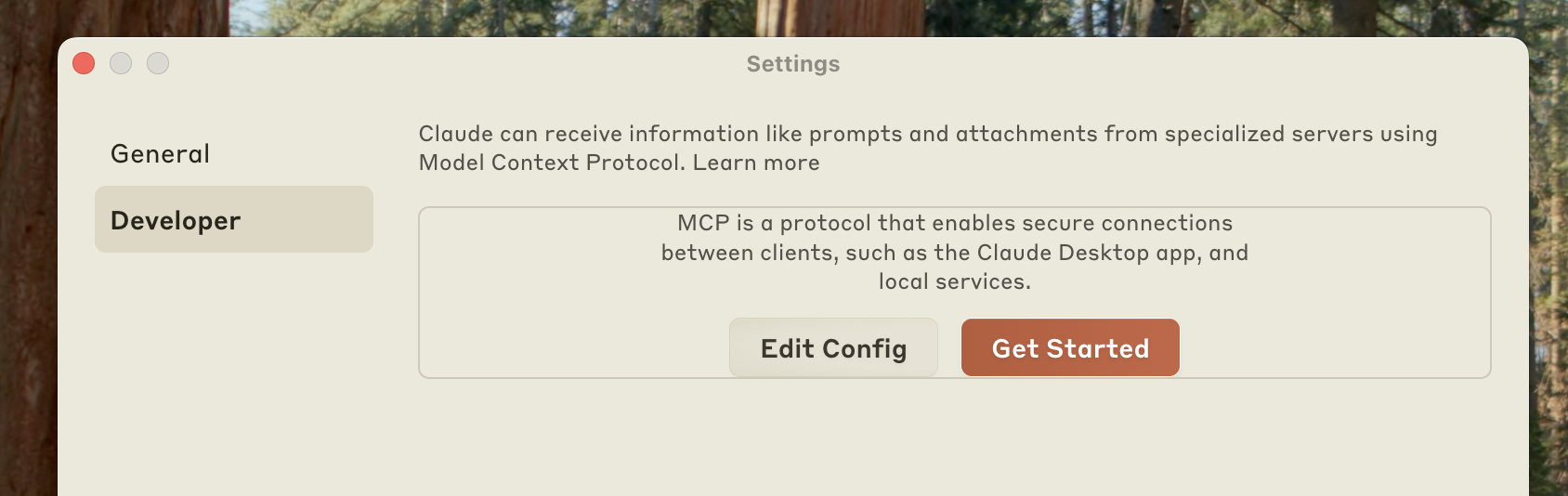
這將在以下位置創建一個配置文件:
- macOS:
~/Library/Application Support/Claude/claude_desktop_config.json - Windows:
%APPDATA%\Claude\claude_desktop_config.json
用任意文本編輯器打開配置文件。將文件內容替換為:
{
  "mcpServers": {
    "filesystem": {
      "command": "npx",
      "args": [
        "-y",
        "@modelcontextprotocol/server-filesystem",
        "/Users/用戶名/Desktop",
        "/Users/用戶名/Downloads"
      ]
    }
  }
}
{
"mcpServers": {
"filesystem": {
"command": "npx",
"args": [
"-y",
"@modelcontextprotocol/server-filesystem",
"C:\\Users\\用戶名\\Desktop",
"C:\\Users\\用戶名\\Downloads"
]
}
}
}配置文件是如何工作的?
這個配置文件告訴 Claude Desktop 在每次啟動應用程序時要啟動哪些 MCP 服務器。在這種情況下,我們添加了一個名為"filesystem"的服務器,它將使用 Node 的 npx 命令來安裝和運行 @modelcontextprotocol/server-filesystem。
請確保將 用戶名 替換為您計算機的用戶名。這些路徑應該指向您希望 Claude 能夠訪問和修改的有效目錄。默認設置為桌面和下載文件夾,但您也可以添加更多路徑。
您的計算機上還需要安裝 Node.js 才能正常運行。要驗證是否已安裝 Node,請打開計算機的命令行。
- 在 macOS 上,從應用程序文件夾打開終端
- 在 Windows 上,按 Windows + R,輸入"cmd",然後按回車
在命令行中,輸入以下命令驗證是否已安裝 Node:
node --version如果出現"找不到命令"或"無法識別 node"的錯誤,請從 nodejs.org 下載 Node。
命令權限
Claude Desktop 將使用您的用戶賬戶權限運行配置文件中的命令,並可以訪問您的本地文件。請只添加您理解和信任來源的命令。
3. 重啟 Claude
更新配置文件後,您需要重啟 Claude Desktop。
重啟後,您應該會在輸入框的右下角看到一個錘子  圖標:
圖標:
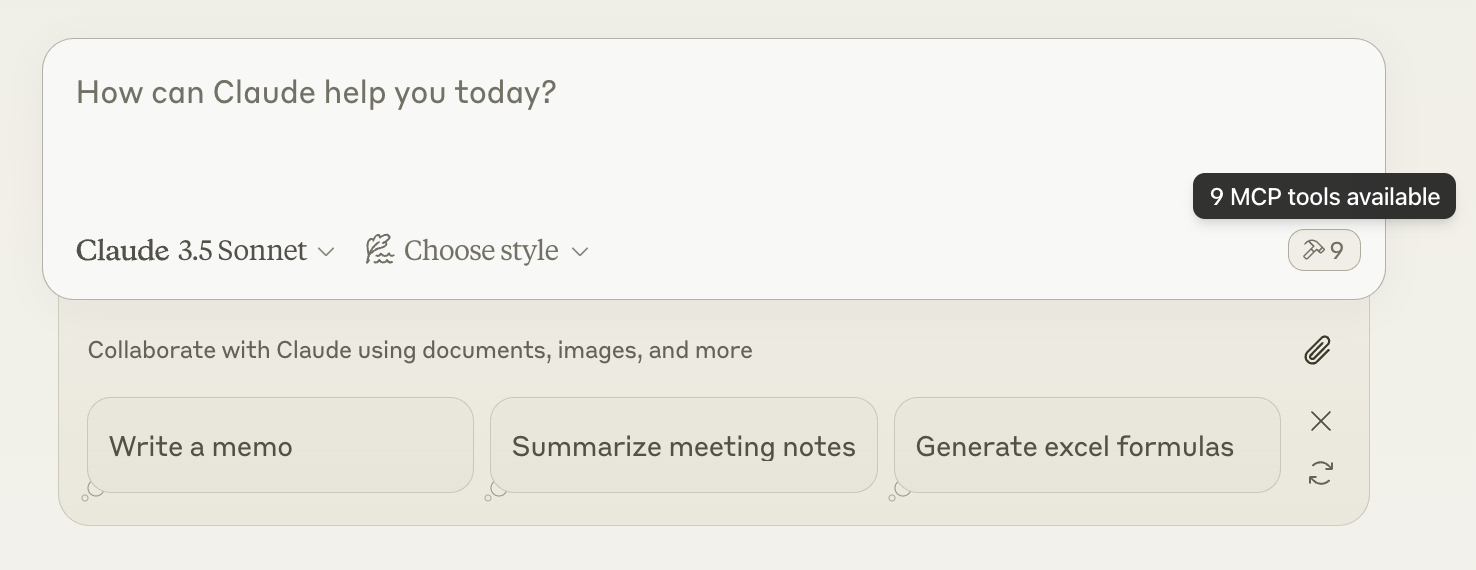
點擊錘子圖標後,您應該會看到文件系統 MCP 服務器附帶的工具:
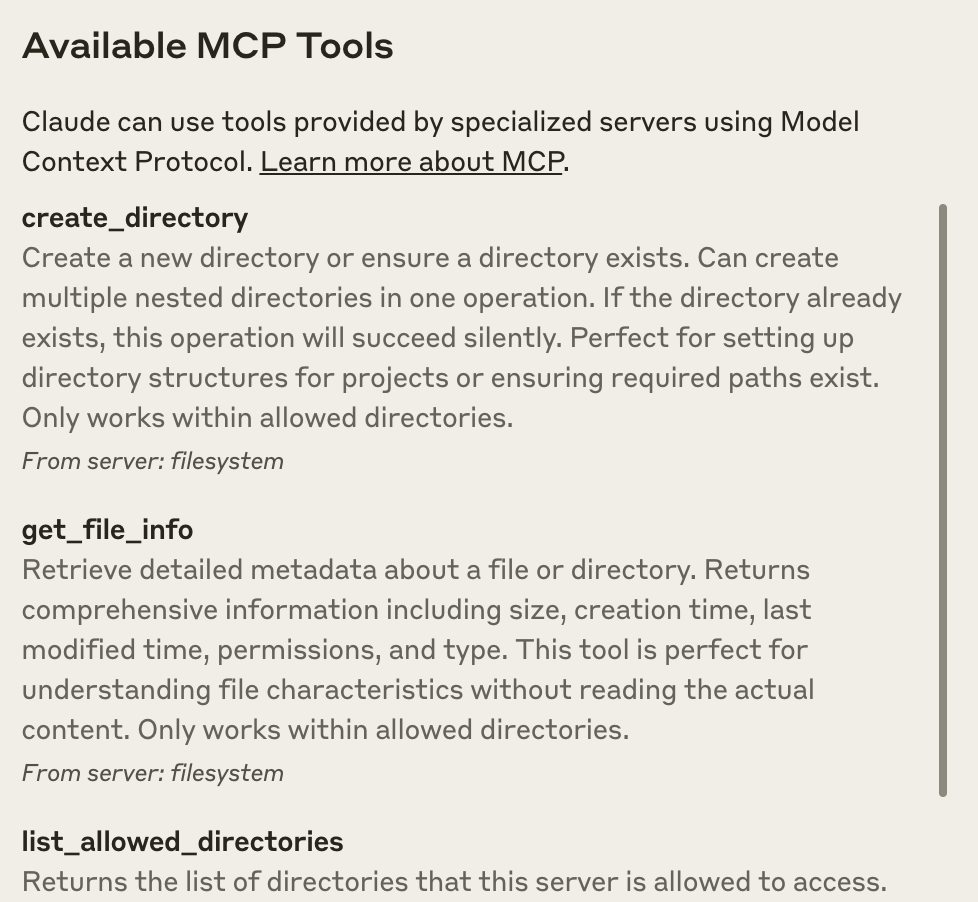
如果您的服務器沒有被 Claude Desktop 識別,請參閱故障排除部分以獲取調試提示。
4. 試試看!
現在您可以與 Claude 交談並詢問它關於文件系統的問題。它應該知道何時調用相關工具。
您可以嘗試向 Claude 提問:
- 你能寫一首詩並保存到我的桌面嗎?
- 我下載文件夾中的一些工作相關文件是什麼?
- 你能把我桌面上的所有圖片移動到一個名為"Images"的新文件夾中嗎?
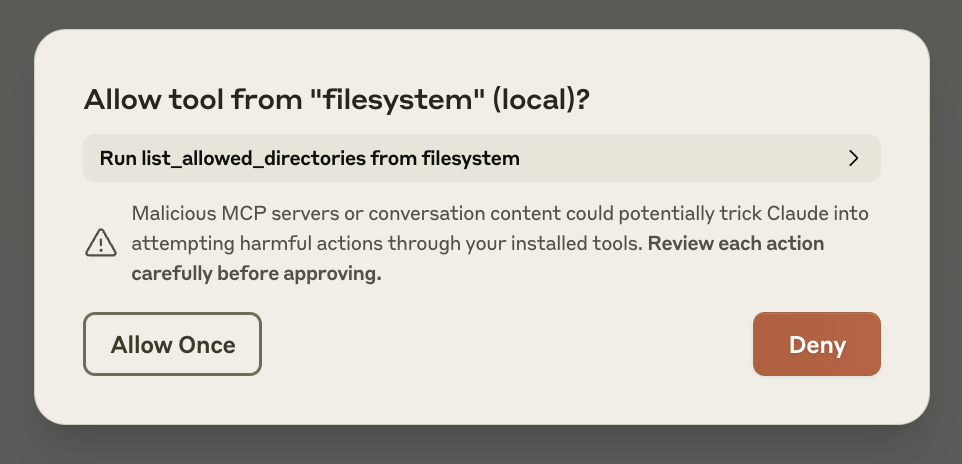
根據需要,Claude 將調用相關工具並在採取行動前徵求您的批准:
故障排除
服務器未在 Claude 中顯示 / 錘子圖標丟失
- 完全重啟 Claude Desktop
- 檢查您的
claude_desktop_config.json文件語法 - 確保
claude_desktop_config.json中包含的文件路徑是有效的,並且它們是絕對路徑而不是相對路徑 - 查看日誌以瞭解服務器未連接的原因
- 在命令行中,嘗試手動運行服務器(如同在
claude_desktop_config.json中替換用戶名):
# MacOS/Linux
npx -y @modelcontextprotocol/server-filesystem /Users/用戶名/Desktop /Users/用戶名/Downloads

# Windows
npx -y @modelcontextprotocol/server-filesystem C:\Users\用戶名\Desktop C:\Users\用戶名\Downloads
從 Claude Desktop 獲取日誌
與 MCP 相關的 Claude.app 日誌記錄寫入以下位置的日誌文件:
macOS:
~/Library/Logs/ClaudeWindows:
%APPDATA%\Claude\logsmcp.log將包含有關 MCP 連接和連接失敗的一般日誌記錄。名為
mcp-server-SERVERNAME.log的文件將包含來自命名服務器的錯誤(stderr)日誌記錄。
您可以運行以下命令列出最近的日誌並跟蹤任何新日誌(在 Windows 上,它只會顯示最近的日誌):
# macOS/Linux
tail -n 20 -f ~/Library/Logs/Claude/mcp*.log

# Windows
type "%APPDATA%\Claude\logs\mcp*.log"