连接到远程 MCP 服务器
社区译文;来源: MCP 80041ab0
远程 MCP 服务器把 AI 应用的能力扩展到本地环境之外,提供对互联网托管的工具、服务和数据源的访问。通过连接远程 MCP 服务器,你可以把 AI 助手从有用的工具变成见多识广的队友,能够实时访问外部资源来处理复杂的多步骤项目。
现在许多客户端都支持远程 MCP 服务器,带来了广泛的集成可能。本指南以 Claude 为例,演示如何连接到远程 MCP 服务器——它只是众多支持 MCP 的客户端之一。虽然我们聚焦于 Claude 通过 Custom Connectors 的实现,但这些概念广泛适用于其他兼容 MCP 的客户端。
了解远程 MCP 服务器
远程 MCP 服务器的工作方式与本地 MCP 服务器类似,只是托管在互联网上而非你的本地机器。它们暴露工具、prompt 和资源,供 Claude 代表你执行任务。这些服务器可以集成各类服务,例如项目管理工具、文档系统、代码仓库以及任何其他提供 API 的服务。
远程 MCP 服务器的关键优势在于可访问性。本地服务器需要在每台设备上安装和配置,而远程服务器只要有互联网连接,任何 MCP 客户端都能使用。因此它们非常适合基于 Web 的 AI 应用、强调易用性的集成,以及需要服务端处理或身份验证的服务。
什么是 Custom Connectors?
Custom Connectors 是 Claude 与远程 MCP 服务器之间的桥梁。它们让你可以把 Claude 直接连接到对你工作流最重要的工具和数据源,使 Claude 能在你常用的软件中工作,并从外部工具的完整上下文中获得洞察。
有了 Custom Connectors,你可以:
连接到远程 MCP 服务器
将 Claude 连接到远程 MCP 服务器的过程,是通过 Claude 界面添加一个 Custom Connector。这会在 Claude 与你选定的远程服务器之间建立安全连接。
进入连接器设置
打开 Claude Desktop 或浏览器中的 Claude,然后进入设置页面:
- 桌面端:使用键盘快捷键
Ctrl+Comma,或点击左上角的菜单图标 ,将鼠标悬停在 “File” 上并选择 “Settings”
 - 浏览器:使用键盘快捷键
⌘⇧,(macOS),或点击你的头像图标,在菜单中选择 “Settings”
进入设置页面后,点击侧边栏中的 “Connectors”。这里会显示你当前已配置的连接器,并提供添加新连接器的选项。
添加 Custom Connector
在 Connectors 区域,点击窗口右上角的 “Add” 按钮,然后在下拉菜单中选择 “Add custom connector”。这会开始连接流程。若想跟着操作,请复制/粘贴下面的 URL:
https://example-server.modelcontextprotocol.io/mcp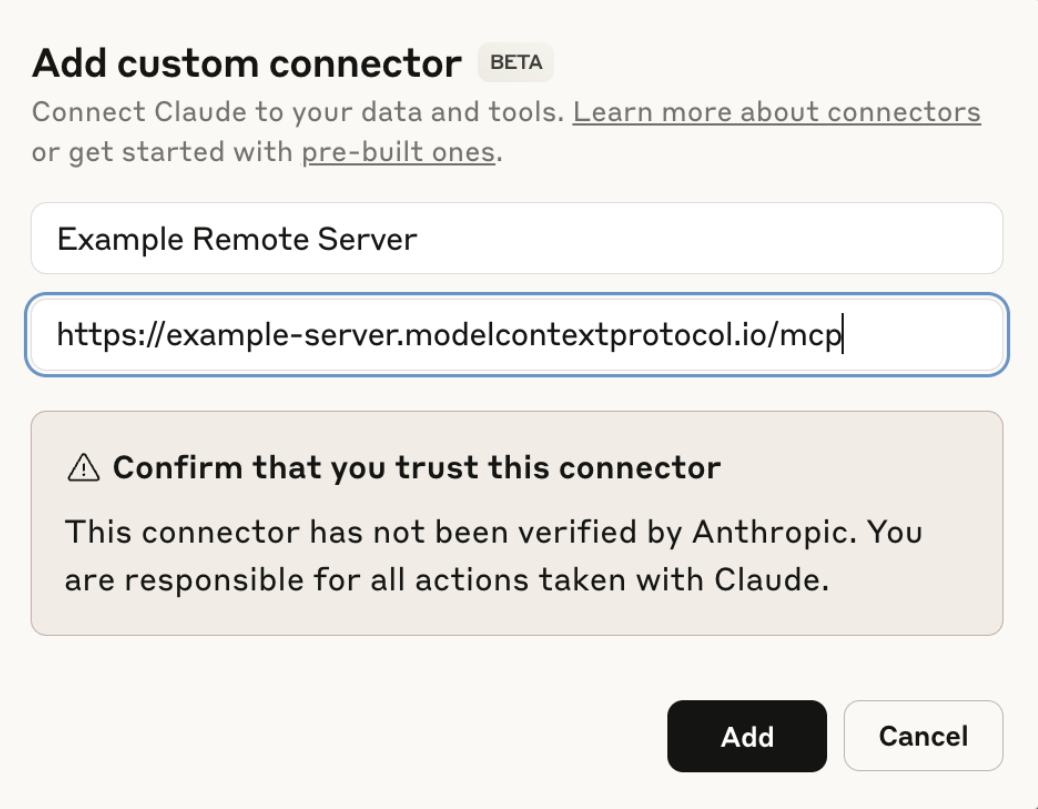
随后会出现一个对话框,提示你输入远程 MCP 服务器 URL。该 URL 应由服务器开发者或管理员提供。请输入完整 URL,确保它包含正确的协议(https://)以及所有必需的路径组成部分。

输入 URL 后,点击 “Add” 继续建立连接。
完成身份验证
大多数远程 MCP 服务器都要求身份验证,以确保对其资源的安全访问。验证流程因服务器实现而异,但通常涉及 OAuth、API key 或用户名/密码组合。
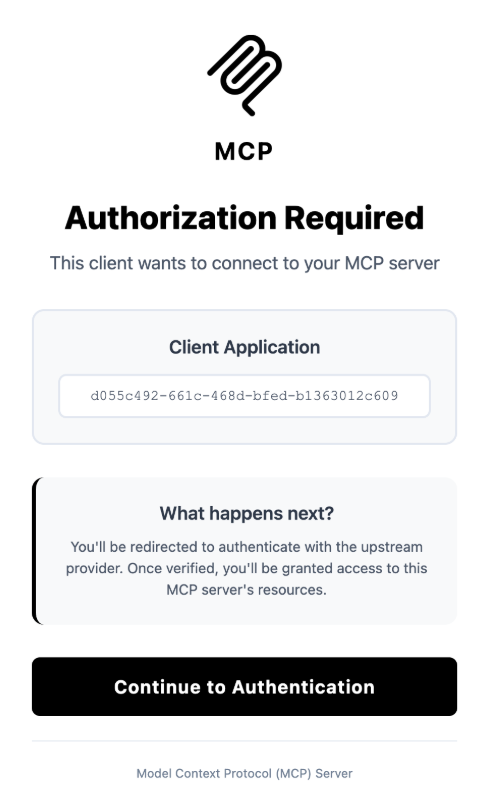
按照服务器提供的身份验证提示操作。这可能会把你重定向到第三方身份验证提供方,或在 Claude 中显示一个表单。身份验证完成后,Claude 将与远程服务器建立安全连接。
访问资源和 prompt
连接成功后,远程服务器的资源和 prompt 就会在你的 Claude 对话中可用。你可以点击消息输入区左下角的 “Add files, connectors, and more /” 指示器  来访问它们。然后将鼠标悬停在 “Connectors” 上,把光标移到 “Add to Example Remote Server”,悬停时会显示附件菜单。
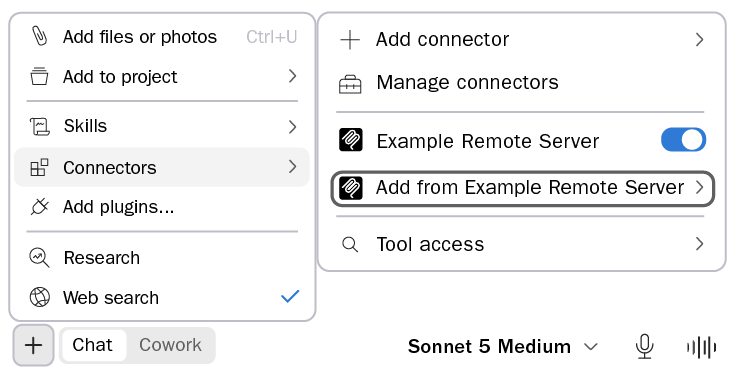
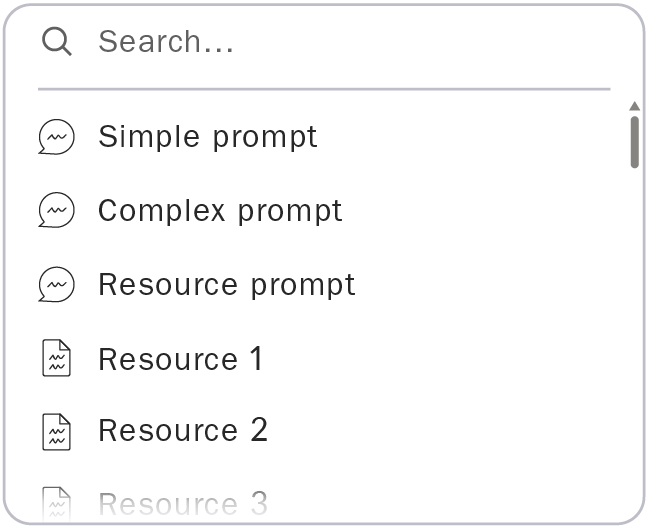
该菜单会列出所连接服务器全部可用的资源和 prompt。选择你希望包含在对话中的条目。这些资源为 Claude 提供来自外部工具的上下文和信息。
配置工具权限
远程 MCP 服务器通常会暴露多个能力各异的工具。你可以在连接器设置中配置权限,控制 Claude 可以使用的工具。这确保 Claude 只执行你明确授权的操作。
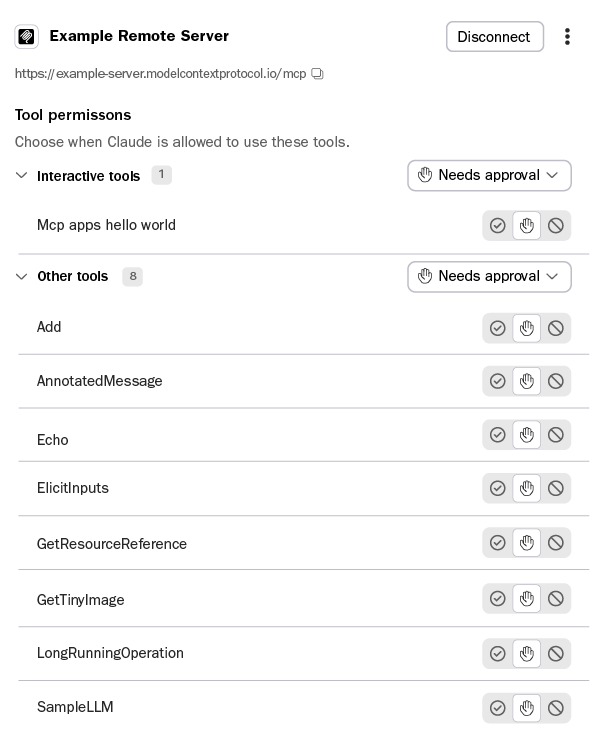
回到 Connectors 设置,点击你已连接的服务器。在这里你可以启用或禁用特定工具、设置使用限制,并按需配置其他安全参数。
使用远程 MCP 服务器的最佳实践
使用远程 MCP 服务器时,请考虑以下建议,以确保安全高效的体验:
安全考虑:连接之前务必核实远程 MCP 服务器的真实性。只连接来自可信来源的服务器,并检查身份验证期间请求的权限。授予敏感数据或系统访问权限时要谨慎。
管理多个连接器:你可以同时连接多个远程 MCP 服务器。按用途或项目整理连接器以保持清晰。定期检查并移除不再使用的连接器,让你的工作空间保持有序和安全。
后续步骤
现在你已将 Claude 连接到远程 MCP 服务器,可以在对话中探索它的能力了。试着用这些已连接的工具来自动化任务、访问外部数据,或与你现有的工作流集成。
构建你自己的远程服务器
创建自定义远程 MCP 服务器,与专有工具和服务集成
探索可用服务器
浏览我们收集的官方与社区 MCP 服务器
连接本地服务器
学习如何将 Claude Desktop 连接到本地 MCP 服务器,以直接访问系统
理解架构
深入了解 MCP 的工作方式及其架构
远程 MCP 服务器为扩展 Claude 的能力开启了强大的可能性。随着你逐渐熟悉这些集成,你会发现更多简化工作流、更高效完成复杂任务的方法。